

Hej tamo! Kao dobavljač Xiaomi Wifi rutera, dobio sam gomilu pitanja od kupaca o tome kako promijeniti kanal svojih rutera. To je prilično čest problem i zaista može napraviti razliku u vašim Wi-Fi performansama. Dakle, mislio sam da sastavim ovaj blog da vas provedem kroz proces korak po korak.
Zašto mijenjati kanal rutera?
Prije nego što uđemo u to kako promijeniti kanal, hajde da razgovaramo o tome zašto biste to mogli učiniti. Wi-Fi signali rade na određenim frekvencijskim kanalima. U prenaseljenom području, poput stambenog naselja ili poslovne zgrade, moglo bi postojati mnogo drugih rutera koji koriste iste kanale. To može dovesti do smetnji, što znači sporije brzine i manje stabilnu vezu. Promjenom kanala na vašemXiaomi WiFi ruter, potencijalno možete pronaći manje zakrčen kanal i poboljšati svoje Wi-Fi performanse.
Preduvjeti
Prvo, trebat će vam nekoliko stvari prije nego počnete mijenjati kanal. Morate znati IP adresu rutera, koja je obično nešto poput 192.168.1.1 ili 192.168.0.1. Ove informacije možete pronaći u priručniku rutera ili na samom ruteru. Također će vam trebati korisničko ime i lozinka za pristup postavkama rutera. Ako ih niste promijenili, zadano korisničko ime i lozinka su često "admin" za oba, ali uvijek je dobra ideja promijeniti ih iz sigurnosnih razloga.

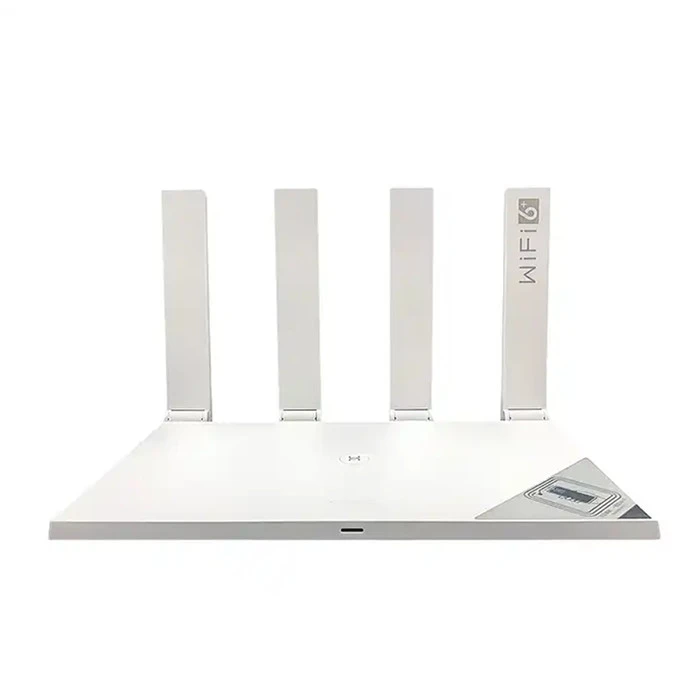
Vodič korak po korak za promjenu kanala
Korak 1: Povežite se na ruter
Prvi korak je da povežete svoj uređaj (poput laptopa ili pametnog telefona) na Xiaomi Wifi Router. To možete učiniti tako što ćete se povezati na Wi-Fi mrežu s imenom i lozinkom koje ste postavili kada ste prvi put instalirali ruter.
Korak 2: Pristupite postavkama rutera
Otvorite svoj web pretraživač (kao što je Chrome, Firefox ili Safari). U adresnu traku unesite IP adresu rutera. Pritisnite enter i od vas će se tražiti da unesete korisničko ime i lozinku. Nakon što unesete ispravne akreditive, bit ćete odvedeni na stranicu postavki rutera.
Korak 3: Pronađite postavke bežične veze
Na stranici postavki rutera potražite odjeljak pod nazivom "Bežično" ili "Wi - Fi". Ovdje ćete pronaći sve postavke vezane za vašu bežičnu mrežu, uključujući kanal.
Korak 4: Skenirajte kanale
Neki ruteri imaju opciju "Skeniranje kanala". Kliknite na ovu opciju i ruter će skenirati okolinu da vidi koje kanale koriste drugi ruteri. Zatim će vam pokazati listu kanala i koliko su zauzeti.
Korak 5: Odaberite novi kanal
Na osnovu rezultata skeniranja, odaberite kanal koji je manje zagušen. U opsegu od 2,4 GHz često se preporučuju kanali 1, 6 i 11 jer se ne preklapaju jedan s drugim. U opsegu od 5 GHz, dostupno je više kanala, a obično možete pronaći manje korišteni.
Korak 6: Sačuvajte promjene
Nakon što odaberete novi kanal, kliknite na dugme "Sačuvaj" ili "Primeni". Ruter će se zatim ponovo pokrenuti i počet će koristiti novi kanal.
Rješavanje problema
Ponekad stvari ne idu tako glatko kako bismo željeli. Ako imate problema s pristupom postavkama rutera, provjerite je li vaš uređaj povezan na mrežu rutera. Ako ste zaboravili korisničko ime i lozinku, možda ćete morati resetirati ruter na tvorničke postavke. Da biste to učinili, potražite malo dugme za resetovanje na poleđini rutera. Pritisnite i držite ga oko 10 sekundi dok lampice rutera ne zatrepere. Imajte na umu da će resetiranje rutera izbrisati sve vaše prilagođene postavke, tako da ćete ga morati ponovo postaviti od nule.
Poređenje sa drugim ruterima
Vrijedi napomenuti da je proces promjene kanala na Xiaomi Wifi ruteru prilično sličan drugim ruterima. Na primjer, theHuawei WiFi ruteriE Wifi rutertakođer imaju slične korake za pristup postavkama i promjenu kanala. Međutim, izgled stranica sa postavkama može biti malo drugačiji.
Prednosti korištenja Xiaomi Wifi rutera
Xiaomi Wifi ruteri imaju mnogo sjajnih karakteristika. Poznati su po svojim performansama velike brzine, jednostavnom postavljanju i korisničkom sučelju. Oni također nude dobru pokrivenost, što znači da možete dobiti jak Wi-Fi signal u cijelom domu ili uredu. A uz mogućnost promjene kanala, možete optimizirati svoju Wi-Fi mrežu za najbolje performanse.
Zaključak
Promjena kanala vašeg Xiaomi Wifi rutera jednostavan je proces koji može napraviti veliku razliku u vašem Wi-Fi iskustvu. Prateći korake u ovom vodiču, trebali biste biti u mogućnosti da pronađete manje preopterećeni kanal i uživate u bržem i stabilnijem internetu.
Ako ste zainteresovani za kupovinu Xiaomi Wifi rutera za vaš dom ili posao, mi smo tu da vam pomognemo. Bilo da ste mala kancelarija koja želi da unapredi svoju mrežu ili vlasnik kuće koji želi bolju Wi-Fi pokrivenost, imamo pravo rešenje za vas. Slobodno nam se obratite za više informacija i da razgovaramo o vašim specifičnim potrebama. Uvijek ćemo vam rado pomoći u pronalaženju najboljeg rutera za vašu situaciju.
Reference
- Priručnik za upotrebu Xiaomi rutera
- Osnove i najbolje prakse Wi-Fi mreže